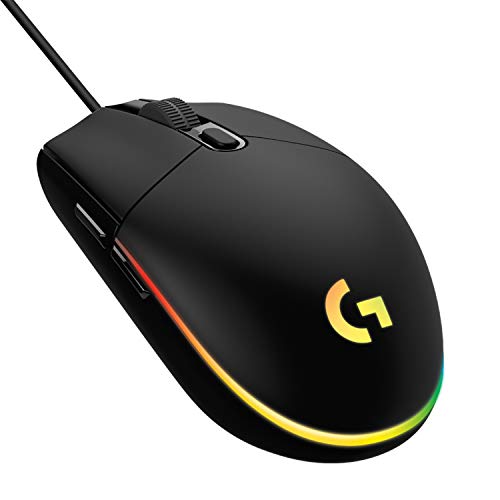
Si sientes que fallas disparos que deberías acertar en Counter-Strike 2, la solución puede estar en tu configuración de sensibilidad. Ajustar correctamente la sensibilidad del ratón es crucial para mejorar tu precisión y rendimiento en el juego. A continuación, te mostramos cómo hacerlo paso a paso.
Requisitos
- Un ratón con configuración de DPI ajustable.
- Acceso a la configuración del juego.
- Conexión a Internet para posibles actualizaciones.
- Encuentra tu Sensibilidad Perfecta (DPI y eDPI): El DPI (Puntos por Pulgada) es la sensibilidad física de tu ratón. Los jugadores profesionales suelen usar valores bajos, como 400, 800 o 1600 DPI. Ajusta esto en el software de tu ratón. La sensibilidad en el juego se encuentra en Configuración > Teclado y Ratón > Sensibilidad del ratón. Calcula tu eDPI multiplicando tu DPI por la sensibilidad del juego. Un buen punto de partida es 800 DPI y una sensibilidad de 1.5 a 2.5.
- Desactiva la Aceleración del Ratón: La aceleración del ratón puede arruinar tu precisión. En Windows, ve a Configuración del mouse > Opciones adicionales del mouse > Opciones de puntero y desmarca Mejorar la precisión del puntero. En CS2, asegúrate de que la opción de Aceleración del ratón esté desactivada.
- Ajusta el Multiplicador de Sensibilidad del Zoom: Esta opción controla la sensibilidad al usar miras. La mayoría de los jugadores lo dejan en 1.00 para mantener movimientos consistentes.
- Configura tu Mira (Crosshair): Muchos jugadores prefieren una mira estática para evitar distracciones. Escoge un color que contraste bien con el fondo y activa el contorno para mejorar la visibilidad. Puedes importar códigos de miras de jugadores profesionales o usar mapas del Steam Workshop para experimentar.
- Ajustes Gráficos y de Teclado: Aumenta el contraste de los jugadores y desactiva la sincronización vertical (VSync) para evitar retrasos. Configura tu teclado para cambiar de arma rápidamente y asigna teclas cómodas para la comunicación.
- Revisa tu Tasa de Refresco y Resolución: Usa la resolución nativa de tu monitor y ajusta a los Hz máximos que permita tu pantalla para una experiencia más fluida.
- Optimización Gráfica Básica: No configures todo en “ultra” si tus FPS van a caer. Prioriza el rendimiento para una experiencia estable.
- Ajusta el Audio y el Radar: Escuchar bien los pasos y disparos puede marcar la diferencia en tus partidas.
Consejos y Errores Comunes
Recuerda que cada jugador tiene preferencias diferentes. Lo que funciona para uno puede no funcionar para otro. No dudes en experimentar con diferentes configuraciones hasta encontrar la que mejor se adapte a tu estilo de juego. Además, asegúrate de practicar regularmente para acostumbrarte a los nuevos ajustes. Para aquellos que buscan personalizar aún más su experiencia, encontrar y configurar el archivo de configuración puede ser un paso importante.