Con esta guía podrás ajustar la sensibilidad del ratón en VALORANT y trasladar la configuración de otro shooter sin hacerlo a ojo. El objetivo es conservar la misma distancia física necesaria para girar 360 grados, algo especialmente útil cuando alternas entre varios FPS y quieres mantener tu memoria muscular.
Qué necesitas preparar antes de convertir la sensibilidad
Antes de abrir el conversor, apunta cuatro datos: el juego de origen, la sensibilidad que utilizas, los DPI del ratón y el juego al que quieres trasladar el ajuste. También tendrás que elegir correctamente el tipo de sensibilidad, decimal o porcentaje, porque introducir un formato distinto puede producir un resultado equivocado.
- Juego de origen: el shooter cuya configuración quieres copiar.
- Sensibilidad de origen: el número que aparece dentro de sus ajustes.
- DPI de origen: los DPI activos en el ratón o en su software.
- Juego de destino: VALORANT u otro título compatible.
- DPI de destino: los DPI que usarás al jugar al nuevo título.
Si no conoces tus DPI, no intentes compensarlo cambiando solo la sensibilidad del juego. El mismo valor puede sentirse completamente distinto con otros DPI. El error más habitual es copiar una sensibilidad de Internet sin comprobar este dato y asumir que dos configuraciones son iguales cuando, en realidad, producen una distancia de giro diferente.
Pasos para cambiar y convertir tu sensibilidad
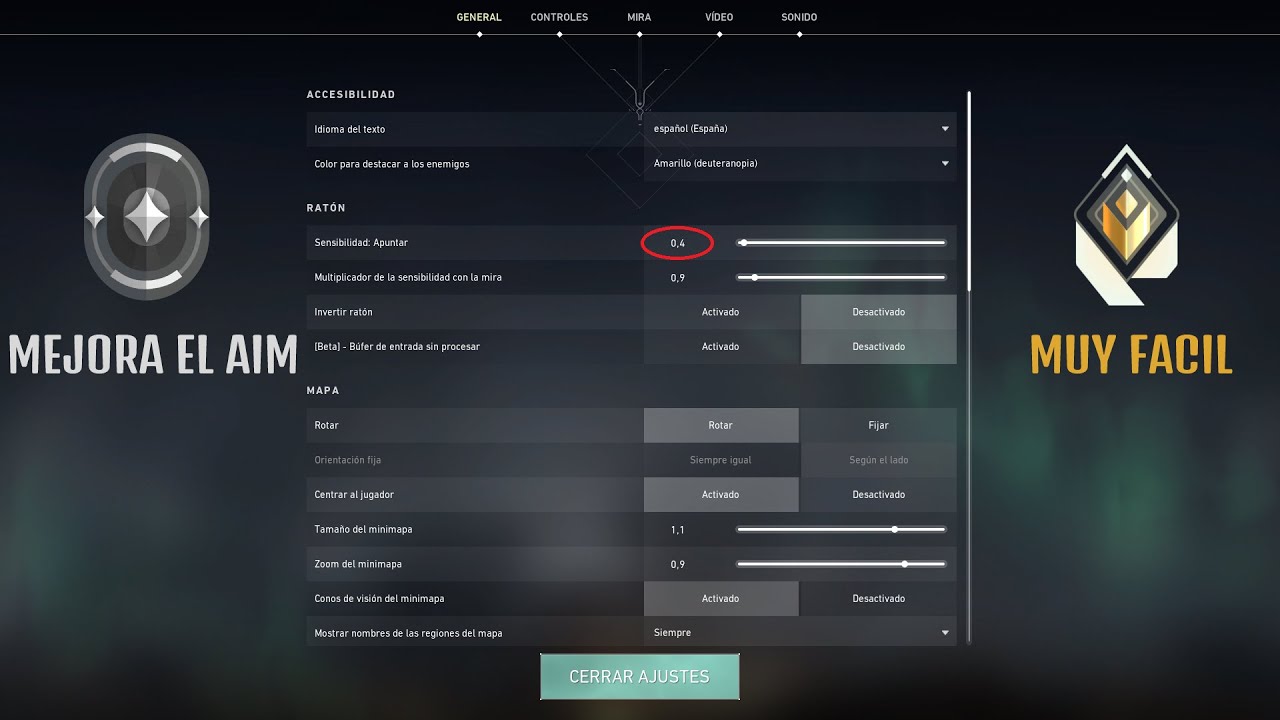
- Abre los ajustes de VALORANT. Desde el menú del juego, entra en la configuración de VALORANT y busca la sección General. Dentro de ella, localiza los controles relacionados con el ratón y la sensibilidad. El fallo típico en este punto es modificar una opción de apuntado distinta cuando lo que quieres cambiar es la sensibilidad general.
- Introduce la sensibilidad de VALORANT. Escribe el valor que quieras probar en el campo correspondiente y confirma el cambio. Hazlo con el mismo DPI que tienes previsto utilizar; si cambias los DPI después, tendrás que recalcular la equivalencia para conservar la sensación.
- Selecciona el juego de origen en el conversor. Si vienes de CS2 o CS:GO, elige ese título en el apartado de origen. La herramienta utiliza el yaw asociado a cada juego, por lo que no basta con multiplicar o dividir la sensibilidad sin más.
- Indica los DPI y la sensibilidad actuales. Puedes escoger un preset de DPI, como 400, 800 o 1600, o introducir el valor que utilizas. Después, selecciona si la sensibilidad está expresada como decimal o porcentaje e introduce el número exacto, sin redondearlo antes de tiempo.
- Elige VALORANT como juego de destino. Selecciona tus DPI de destino y deja que el conversor calcule la sensibilidad equivalente. El resultado busca que la distancia de movimiento para completar un giro de 360 grados sea la misma que en el juego de origen.
- Comprueba el resultado con el eDPI. El eDPI se obtiene multiplicando los DPI por la sensibilidad del juego. Por ejemplo, 800 DPI con una sensibilidad de 0,471 en VALORANT producen aproximadamente 377 eDPI. Esta cifra sirve para comparar configuraciones, pero no sustituye a la prueba práctica.
- Copia el valor y pruébalo en partida. Usa la opción de copiar del conversor y pega la cifra en los ajustes de VALORANT. Después, realiza movimientos amplios y pequeños para comprobar que la sensación coincide. Si redondeas demasiado, la diferencia puede ser pequeña, pero perceptible al repetir giros o correcciones precisas.
La referencia principal para verificar la conversión son los cm/360: los centímetros que necesitas mover el ratón para completar un giro de 360 grados. La fórmula indicada es cm/360 = (360 × 2,54) / (DPI × sensibilidad × yaw). Por eso el conversor calcula primero la distancia del juego de origen y después busca una sensibilidad de destino que la mantenga.
Consejos y errores comunes al ajustar la sensibilidad
El yaw determina cuánto gira la cámara por cada movimiento del ratón y cambia entre juegos. CS2 y CS:GO utilizan un yaw de 0,022, mientras que VALORANT utiliza 0,07; Apex Legends también aparece con 0,022 en la herramienta. Por ejemplo, una configuración de 800 DPI y 1,5 de sensibilidad en CS:GO se convierte aproximadamente en 0,471 en VALORANT, porque ambas buscan mantener unos 34,6 cm/360.
No confundas eDPI con cm/360. El eDPI es útil para comparar el producto de DPI y sensibilidad dentro de un juego, mientras que los cm/360 permiten contrastar juegos con yaw diferentes. Otro error frecuente es cambiar a la vez los DPI, la sensibilidad y la velocidad del sistema operativo: modifica una variable cada vez para saber qué ha alterado realmente la puntería.
Por último, utiliza las recomendaciones de eDPI como orientación, no como una obligación. La herramienta muestra para VALORANT un rango recomendado de 200 a 600 eDPI, pero la comodidad individual puede variar. Si la conversión conserva los cm/360 y aun así no te resulta natural, mantén el valor durante varias sesiones antes de volver a cambiarlo; encadenar ajustes constantes impide que tu mano se adapte.