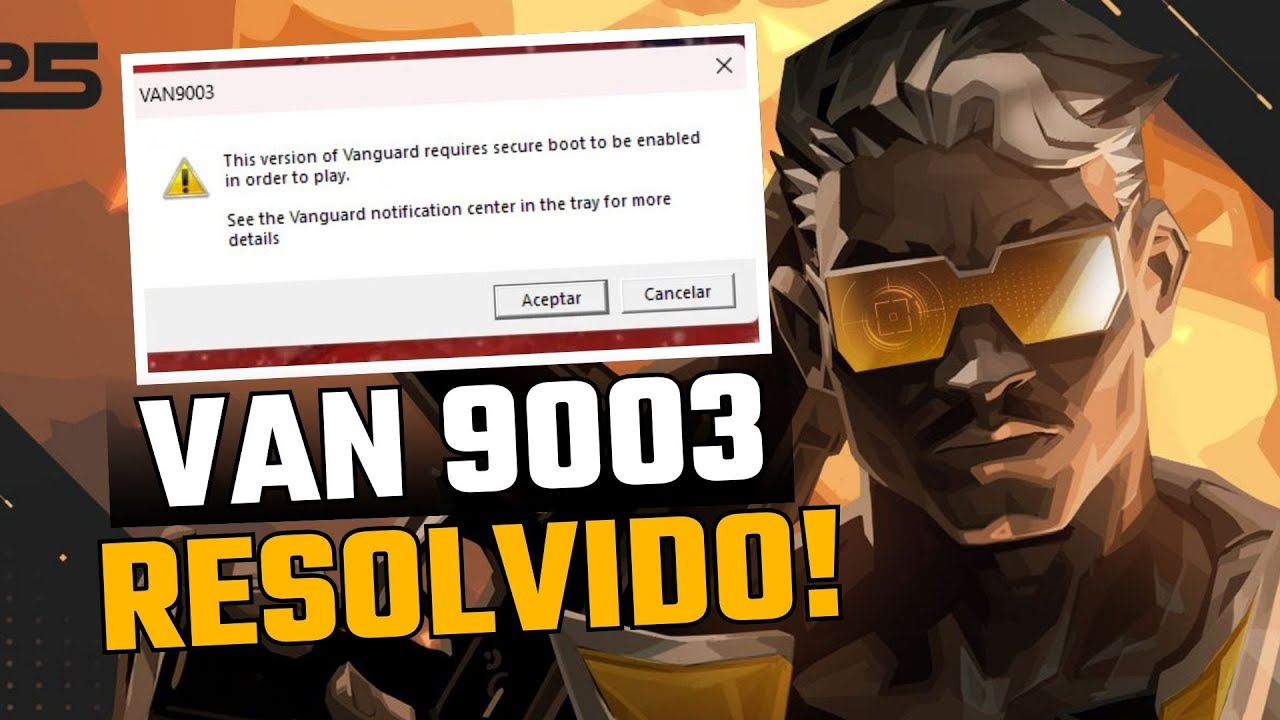
Si VALORANT muestra el error VAN 9003, vas a comprobar primero el estado de seguridad de Windows y después activar las opciones necesarias desde la BIOS. El objetivo es que el TPM 2.0 y el Arranque seguro estén correctamente detectados antes de volver a abrir el juego.
Comprueba si el TPM 2.0 ya está activo
Empieza por revisar el TPM sin entrar todavía en la BIOS. Pulsa Windows + R, escribe tpm.msc y pulsa Intro. En la ventana de Administración del TPM, busca el estado y la versión de la especificación. Si aparece «El TPM está listo para usarse» y la versión es 2.0, esta parte ya está correctamente configurada.
Si el TPM está listo, pero solo indica la versión 1.2 o inferior, no cumple el requisito de TPM 2.0. En algunas placas puedes cambiar del TPM discreto a la modalidad de firmware activando PTT en equipos Intel o fTPM en equipos AMD. Si no aparece ningún módulo compatible o la ventana no se abre, comprueba también Seguridad de Windows > Seguridad del dispositivo > Detalles del procesador de seguridad. El error habitual en este punto es dar por hecho que tener un chip TPM físico significa que Vanguard detectará el TPM de firmware necesario; para algunos mensajes VAN: RESTRICTION se requiere PTT o fTPM.
Activa PTT o fTPM desde la BIOS
Para entrar en la BIOS desde Windows 11, abre Configuración > Sistema > Recuperación > Inicio avanzado > Reiniciar ahora. Después selecciona Solución de problemas > Opciones avanzadas > Ajustes de firmware UEFI. También puedes reiniciar el ordenador y pulsar Supr, F2 o F10 antes de que se cargue Windows, aunque la tecla depende del fabricante.
Si utilizas un procesador Intel, busca una opción llamada Intel Platform Trust Technology (PTT). Puede encontrarse en Advanced > PCH-FW Configuration o en Security > Trusted Computing. Actívala y guarda los cambios con F10. En placas ASUS suele estar en Advanced > PCH-FW Configuration; en MSI, en Settings > Security > Trusted Computing; y en Gigabyte o ASRock puede aparecer dentro de Settings, Miscellaneous o Security.
En un equipo AMD, busca AMD fTPM Switch o TPM Device Selection y selecciona AMD CPU fTPM o Firmware TPM. Las rutas habituales pasan por Advanced > AMD fTPM Configuration o Security > Trusted Computing. ASUS, MSI, Gigabyte y ASRock pueden mostrar nombres y menús algo diferentes. El error más frecuente es activar una opción de TPM discreto cuando el mensaje exige TPM basado en firmware, o salir de la BIOS sin guardar los cambios.
Comprueba el Arranque seguro y vuelve a probar VALORANT
Cuando Windows se haya reiniciado, confirma de nuevo el TPM. Pulsa Windows + R, escribe tpm.msc y verifica que el estado diga «El TPM está listo para usarse» y que la versión de la especificación sea 2.0. Si la consola sigue sin cargarse, vuelve a Seguridad de Windows y revisa los detalles del procesador de seguridad; si tampoco aparece información, PTT o fTPM todavía no están activos o la BIOS puede necesitar una actualización del fabricante.
Para revisar el segundo requisito, pulsa Windows + R, escribe msinfo32 y pulsa Intro. En Información del sistema, localiza el estado de Arranque seguro: debe figurar como «Activado». Si aparece desactivado, entra otra vez en la BIOS y busca Secure Boot o Arranque seguro. Actívalo y guarda con F10. Las rutas cambian según la placa, por lo que no conviene seleccionar opciones al azar; el error típico es modificar ajustes de arranque sin saber qué significan y dejar el equipo sin iniciar.
Tras confirmar TPM 2.0 y Arranque seguro, inicia Windows normalmente y abre VALORANT. Si VAN 9003 desaparece, ya puedes jugar. Si continúa aunque ambos estados sean correctos, puede existir un problema de firmware: consulta la página de soporte del fabricante para comprobar si hay una actualización de BIOS. No borres ni restablezcas el TPM por tu cuenta, porque el problema descrito se soluciona habilitando la función y verificando su detección. Con los dos requisitos activos, tu siguiente objetivo es volver a la cola.